คู่มือปลอดภัย ไม่แสดงข้อมูลเทคนิคภายใน
คู่มือระบบเกียรติบัตรออนไลน์
แนวทางการขอเลข จัดการ Template เพิ่มรายชื่อ สร้าง PDF และเปิดให้ผู้รับค้นหาเกียรติบัตร
สารบัญ
1. ภาพรวมระบบ
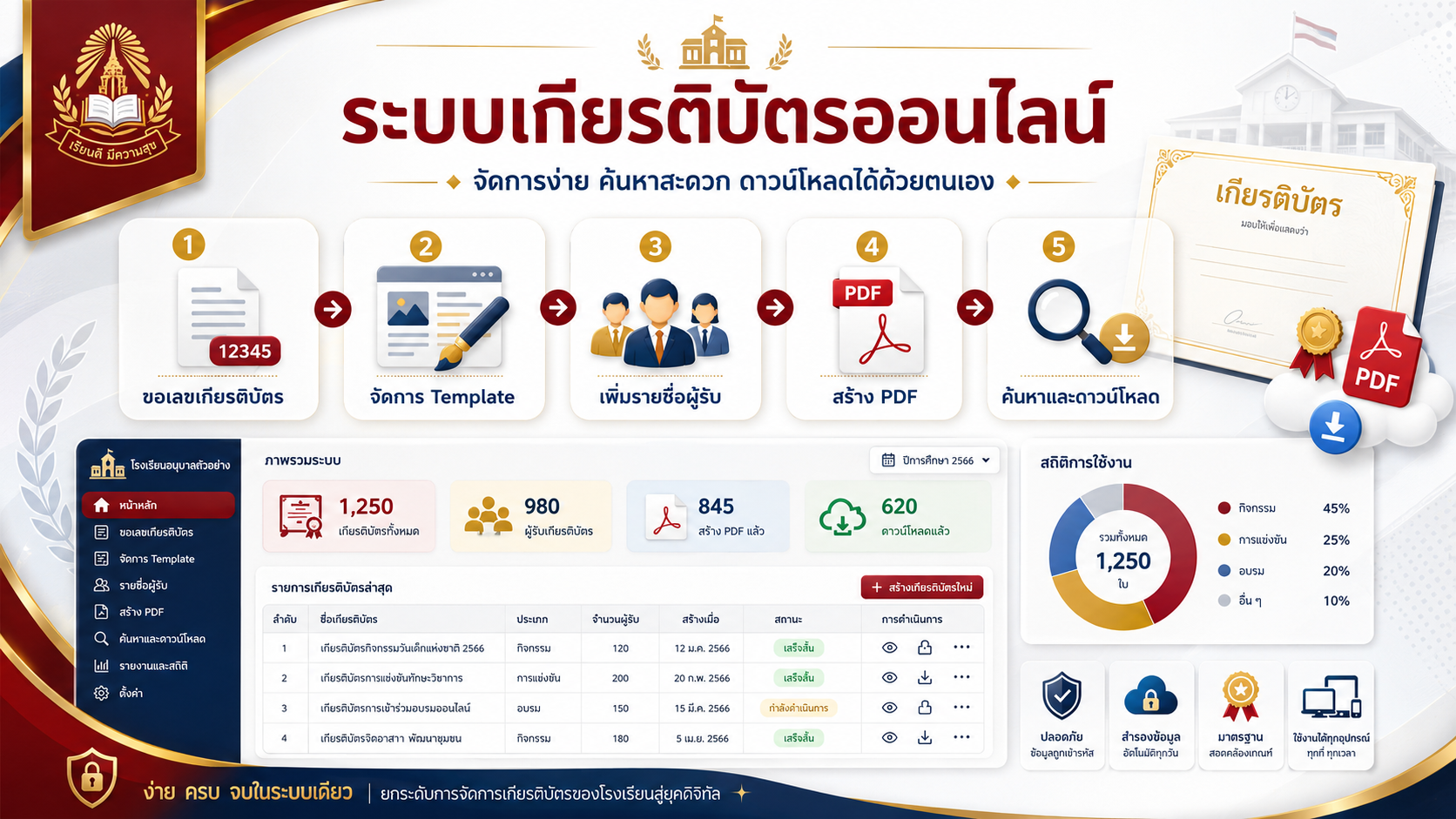
ระบบเกียรติบัตรออนไลน์ใช้สำหรับจัดทำและเผยแพร่เกียรติบัตรของโรงเรียน โดยผู้ดูแลสามารถสร้าง Template เพิ่มรายชื่อผู้รับ กำหนดเลขที่เกียรติบัตร และทดสอบไฟล์ PDF ก่อนเปิดให้ผู้รับค้นหาและดาวน์โหลดด้วยตนเอง
เหมาะสำหรับ
- เกียรติบัตรการอบรม
- กิจกรรมนักเรียน
- รางวัลหรือการเชิดชูเกียรติ
- โครงการพัฒนาผู้เรียนและบุคลากร
ข้อมูลหลักที่ระบบเติม
- ชื่อ-นามสกุลผู้รับ
- หลักสูตรหรือรายละเอียดกิจกรรม
- เลขที่เกียรติบัตร
- ข้อมูลเสริมอื่น ๆ เฉพาะกรณีเปิดใช้งาน
2. ขั้นตอนการใช้งาน
1
ขอเลขเกียรติบัตร
ขอเลขจากระบบออกเลขเอกสาร แล้วนำเลขที่ได้มาใช้กับรายการเกียรติบัตร
2
เลือก Template
เลือกแบบพื้นหลังที่ต้องการ หรืออัปโหลด Template ใหม่สำหรับกิจกรรมนั้น
3
กำหนดตำแหน่ง
ปรับตำแหน่งชื่อผู้รับ รายละเอียด และเลขที่เกียรติบัตรให้พอดีกับพื้นหลัง
4
เพิ่มรายชื่อ
เพิ่มทีละรายการ หรือเพิ่มหลายรายชื่อพร้อมออกเลขต่อเนื่องในครั้งเดียว
5
ดาวน์โหลด PDF
ทดสอบไฟล์ก่อนเปิดให้ผู้รับค้นหาและดาวน์โหลดเกียรติบัตร
3. การจัดการ Template
กรณีพื้นหลังทำมาครบแล้ว
หากพื้นหลังมีโลโก้ ชื่อโรงเรียน วันที่ ลายเซ็น และตำแหน่งอยู่แล้ว ให้เปิดเฉพาะชื่อผู้รับ รายละเอียด และเลขที่เกียรติบัตร เพื่อไม่ให้ข้อความซ้อนกับภาพพื้นหลัง
กรณีให้ระบบเติมข้อมูลเสริม
สามารถเปิดรายการเพิ่มเติม เช่น วันที่ โลโก้โรงเรียน หรือชื่อผู้ลงนาม แล้วปรับตำแหน่งในหน้ากำหนดตำแหน่งให้เหมาะกับ Template ที่ใช้
ค่าเริ่มต้นที่แนะนำคือให้ระบบเติม 3 รายการหลัก ได้แก่ ชื่อผู้รับ หลักสูตร/รายละเอียด และเลขที่เกียรติบัตร ส่วนข้อมูลอื่นให้เปิดเฉพาะเมื่อพื้นหลังยังไม่มีข้อมูลนั้น
4. การเพิ่มรายการเกียรติบัตร
| วิธีเพิ่มข้อมูล | การใช้งาน | เหมาะกับกรณี |
|---|---|---|
| เพิ่มทีละรายการ | กรอกข้อมูลผู้รับหนึ่งคน เลือก Template และบันทึก | จำนวนผู้รับน้อย หรือต้องการตรวจละเอียดรายคน |
| เพิ่มหลายรายการ | วางรายชื่อหลายคน กำหนดคำนำหน้าเลข เลขเริ่มต้น และรูปแบบเลข ระบบจะสร้างรายการต่อเนื่องให้ | กิจกรรมที่มีผู้รับจำนวนมาก |
| รายละเอียดเฉพาะราย | ใช้รูปแบบ ชื่อ-นามสกุล|รายละเอียดเฉพาะ เพื่อให้บางคนมีข้อความต่างจากรายละเอียดกลาง | กรณีแต่ละคนได้รับรางวัลหรือรายละเอียดต่างกัน |
ก่อนบันทึกหลายรายการ ควรตรวจคำนำหน้าเลข เลขเริ่มต้น จำนวนหลัก และปีให้ถูกต้อง เพราะระบบจะออกเลขต่อเนื่องให้ตามลำดับรายชื่อ
5. การค้นหาและดาวน์โหลดของผู้รับ
1
เลือกปี
เลือกปีของกิจกรรมหรือโครงการ
2
เลือกกิจกรรม
เลือกกิจกรรมที่ต้องการดาวน์โหลดเกียรติบัตร
3
ค้นหาชื่อ
พิมพ์ชื่อบางส่วนเพื่อค้นหารายการของตนเอง
4
กด PDF
ดาวน์โหลดเกียรติบัตรเป็นไฟล์ PDF
5
ตรวจไฟล์
ตรวจชื่อ รายละเอียด และเลขที่ก่อนนำไปใช้
6. ข้อควรระวัง
ควรทำ
- ทดสอบ PDF ก่อนเผยแพร่ทุกครั้ง
- ใช้พื้นหลังที่มีขนาดเหมาะกับเกียรติบัตรแนวนอน
- ตรวจเลขที่เกียรติบัตรก่อนเพิ่มหลายรายการ
- ตั้ง Template ค่าเริ่มต้นให้ถูกต้อง
- ใช้หน้า Hub เป็นจุดเริ่มต้นของระบบ
ไม่ควรทำ
- ไม่เผยแพร่ข้อมูลตั้งค่าภายในระบบ
- ไม่ใช้พื้นหลังที่มีข้อมูลผิดหรือข้อความซ้ำกับระบบ
- ไม่แก้ Template ที่ใช้งานจริงโดยไม่ทดสอบ PDF
- ไม่ส่งหน้าจัดการให้ผู้ไม่มีหน้าที่เกี่ยวข้อง
- ไม่ลบข้อมูลสำคัญโดยไม่ตรวจสอบก่อน
คู่มือนี้ไม่มีข้อมูลลับ ไม่มีรายละเอียดตำแหน่งไฟล์ภายใน ไม่มีข้อมูลระบบจัดเก็บไฟล์ ไม่มีรหัส และไม่มีรายละเอียดฐานข้อมูล
Checklist ก่อนเปิดใช้งานจริง
| ตรวจ | รายการตรวจสอบ |
|---|---|
| □ | เปิดสิทธิ์การใช้งานระบบเกียรติบัตรออนไลน์ให้โรงเรียนแล้ว |
| □ | สร้างหรือเลือก Template ที่ต้องการใช้แล้ว |
| □ | กำหนดตำแหน่งข้อความและทดสอบ PDF แล้ว |
| □ | ขอเลขเกียรติบัตรและกรอกเลขถูกต้องแล้ว |
| □ | เพิ่มรายการหรือเพิ่มหลายรายชื่อเรียบร้อยแล้ว |
| □ | ผู้รับสามารถค้นหาและดาวน์โหลดได้จริง |