กลับสารบัญ

คู่มือระบบส่งงานออนไลน์

คู่มือสำหรับผู้ใช้งาน: ส่งงาน PDF ตรวจงาน ขีดเขียน ลงนาม บันทึกหลังแผน และติดตามสถานะ

คู่มือนี้เป็นเวอร์ชันสำหรับผู้ใช้งาน
ตัดรายละเอียดเชิงเทคนิคที่ไม่ควรเปิดเผยออกแล้ว เช่น โครงสร้างเครื่องแม่ข่าย ชื่อไฟล์ตั้งค่าภายใน ชื่อตารางฐานข้อมูล ชื่อคีย์จัดเก็บไฟล์ และรายละเอียด token การแจ้งเตือน
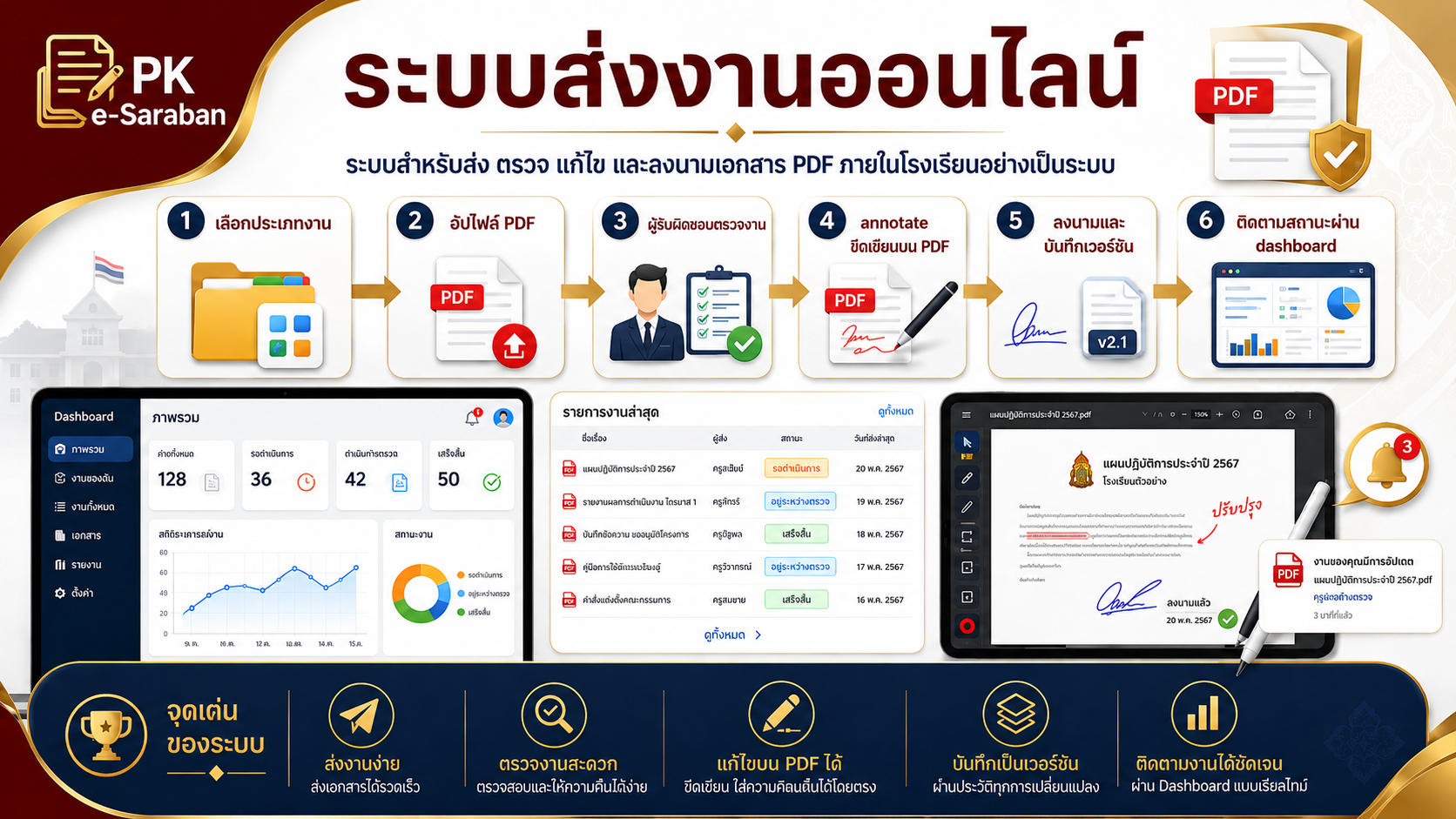
Infographic คู่มือระบบส่งงานออนไลน์

ขั้นตอนและรายละเอียดการใช้งาน


1

1. ภาพรวมระบบส่งงานออนไลน์

ระบบส่งงานออนไลน์เป็นระบบสำหรับครูและบุคลากรใช้ส่งเอกสารงานในรูปแบบ PDF เช่น แผนการจัดการเรียนรู้ วิจัย SAR PA รายงาน PA และงานเอกสารอื่น ๆ ของโรงเรียน ช่วยให้การส่ง ตรวจ แก้ไข ลงนาม และติดตามสถานะงานเป็นระบบมากขึ้น
2

2. ผู้ใช้งานที่เกี่ยวข้อง

ผู้ใช้งานหลักประกอบด้วยผู้ส่งงาน ผู้รับผิดชอบตรวจงาน ผู้บริหาร และผู้ดูแลระบบ โดยแต่ละบทบาทจะเห็นเมนูและเครื่องมือแตกต่างกันตามสิทธิ์ที่ได้รับ ผู้ส่งงานสามารถดูแลรายการของตนเอง ผู้ตรวจสามารถตรวจงานที่ได้รับมอบหมาย ส่วนผู้บริหารและผู้ดูแลระบบสามารถติดตามภาพรวมตามสิทธิ์
3

3. การเลือกหัวข้อส่งงาน

ก่อนส่งงาน ผู้ใช้ต้องเลือกหัวข้อที่ต้องการส่ง เช่น แผนการจัดการเรียนรู้ วิจัย SAR PA รายงาน PA หรือหัวข้ออื่นที่โรงเรียนกำหนดไว้ แต่ละหัวข้ออาจมีรอบหรือความถี่การส่งต่างกัน เช่น ส่งรายเดือน รายภาคเรียน หรือรายปี
4

4. การส่งไฟล์ PDF ครั้งแรก

การส่งงานเริ่มจากการอัปโหลดไฟล์ PDF ต้นฉบับครั้งแรกเท่านั้น ไฟล์ควรมีเนื้อหาครบถ้วน อ่านชัดเจน และมีขนาดไม่เกินที่ระบบกำหนด หากเอกสารมีขนาดใหญ่ ควรแบ่งส่งเป็นรอบหรือครั้งตามแนวทางของโรงเรียน
5

5. ข้อกำหนดของไฟล์งาน

ระบบรองรับไฟล์ PDF เป็นหลัก ผู้ใช้ควรตรวจสอบชื่อไฟล์ ความถูกต้องของเนื้อหา จำนวนหน้า และความชัดเจนของเอกสารก่อนส่งงาน ไม่ควรแนบไฟล์ที่มีข้อมูลส่วนบุคคลเกินจำเป็น และควรหลีกเลี่ยงไฟล์ที่เสียหายหรือเปิดอ่านไม่ได้
6

6. งานของฉัน

เมนูงานของฉันใช้สำหรับดูรายการงานที่ผู้ใช้เคยส่ง สามารถดูหัวข้อ ชื่องาน ครั้งที่ส่ง สถานะ วันที่ส่ง และไฟล์ PDF ที่เกี่ยวข้อง ผู้ใช้สามารถเปิดรายละเอียดงานหรือเปิดเครื่องมือขีดเขียน PDF ตามสิทธิ์ของตนเองได้
7

7. รายละเอียดงาน

หน้ารายละเอียดงานแสดงข้อมูลสำคัญ เช่น ชื่องาน หัวข้อ ผู้ส่งงาน สถานะ ไฟล์ปัจจุบัน ประวัติไฟล์ และประวัติการดำเนินงาน ผู้ใช้ควรใช้หน้านี้เพื่อตรวจสอบความคืบหน้าและเปิดไฟล์ที่เกี่ยวข้องกับงานนั้น
8

8. การขีดเขียนและแก้ไขบน PDF

หลังจากส่งไฟล์ PDF ครั้งแรกแล้ว การแก้ไข ตรวจ เพิ่มหมายเหตุ หรือเขียนลงบนเอกสารจะทำผ่านเครื่องมือ annotate ในระบบเท่านั้น ผู้ใช้ไม่ต้องเลือกไฟล์ใหม่จากเครื่องอีก ระบบจะเปิดไฟล์ปัจจุบันให้ขีดเขียน ใส่ข้อความ ทำเครื่องหมาย และบันทึกเป็นเวอร์ชันใหม่ให้อัตโนมัติ
9

9. เครื่องมือ annotate

เครื่องมือ annotate รองรับการเขียนด้วยปากกา การขีดเส้น การไฮไลต์ การใส่ข้อความ เครื่องหมายถูก เครื่องหมายผิด การลบเส้น และการเซ็นเอกสาร ผู้ใช้ควรเลือกเครื่องมือให้เหมาะกับงาน เช่น ใช้ปากกาเพื่อแนะนำจุดแก้ไข ใช้ข้อความเพื่อใส่ข้อเสนอแนะ และใช้เครื่องมือเซ็นเมื่อเอกสารผ่านการตรวจแล้ว
10

10. การบันทึกหลังแผน

สำหรับงานประเภทแผนการจัดการเรียนรู้ ผู้ส่งงานสามารถเปิดไฟล์ผ่าน annotate เพื่อบันทึกหลังแผนหรือเพิ่มข้อมูลหลังจัดการเรียนรู้ ระบบจะบันทึกเป็นเวอร์ชันใหม่ เพื่อให้ยังคงเก็บประวัติไฟล์ก่อนหน้าไว้ตรวจสอบย้อนหลังได้
11

11. การลงนามเอกสาร

ผู้มีสิทธิ์ลงนามสามารถเปิดไฟล์ผ่าน annotate เพื่อเซ็นหรือทำเครื่องหมายอนุมัติบนเอกสารได้ เมื่อบันทึกแล้ว ระบบจะสร้างเวอร์ชันใหม่ของไฟล์ที่มีลายเซ็นหรือเครื่องหมายกำกับ โดยไม่ลบไฟล์เดิม
12

12. การตรวจงานและเปลี่ยนสถานะ

ผู้รับผิดชอบตรวจงานสามารถเปิดรายการตรวจงาน ดูไฟล์ PDF ตรวจสอบเนื้อหา ใส่ข้อเสนอแนะ และเปลี่ยนสถานะงาน เช่น กำลังตรวจ ให้แก้ไข อนุมัติ ลงนามแล้ว หรือเสร็จสมบูรณ์ หากต้องการเขียนลงบนเอกสาร ให้เปิดไฟล์ผ่าน annotate เท่านั้น
13

13. การให้ข้อเสนอแนะ

เมื่อพบจุดที่ต้องแก้ไข ผู้ตรวจควรระบุข้อเสนอแนะให้ชัดเจน เช่น หน้าที่ต้องแก้ไข หัวข้อที่ต้องเพิ่มเติม หรือข้อสังเกตสำคัญ เพื่อให้ผู้ส่งงานเข้าใจและดำเนินการแก้ไขได้ถูกต้อง
14

14. ประวัติไฟล์และเวอร์ชัน

ทุกครั้งที่มีการบันทึกจาก annotate ระบบจะสร้างไฟล์เวอร์ชันใหม่และเก็บประวัติไว้ ผู้ใช้สามารถดูได้ว่าไฟล์แต่ละเวอร์ชันบันทึกเมื่อใด โดยใคร และใช้สำหรับอะไร เช่น ฉบับแก้ไข ฉบับลงนาม หรือบันทึกหลังแผน
15

15. การแจ้งเตือน

เมื่อมีการส่งงาน ตรวจงาน ให้แก้ไข บันทึกหลังแผน ลงนาม หรือเปลี่ยนสถานะ ระบบสามารถแจ้งเตือนไปยังผู้เกี่ยวข้องตามที่โรงเรียนกำหนด ช่วยให้ผู้ส่งงานและผู้ตรวจติดตามงานได้รวดเร็วขึ้น
16

16. Dashboard สรุปงาน

Dashboard ใช้ดูภาพรวมของระบบ เช่น จำนวนงานที่ส่ง จำนวนงานรอตรวจ งานที่ต้องแก้ไข งานที่ผ่านแล้ว และสถิติตามหัวข้อ ผู้บริหารหรือผู้มีสิทธิ์สามารถใช้ข้อมูลนี้เพื่อติดตามความคืบหน้าของงานภายในโรงเรียน
17

17. การค้นหาและตัวกรอง

ผู้ใช้สามารถค้นหางานจากชื่องาน หัวข้อ สถานะ หรือข้อมูลที่เกี่ยวข้อง เพื่อช่วยให้พบรายการที่ต้องการได้รวดเร็ว โดยเฉพาะเมื่อมีงานจำนวนมากในหลายหัวข้อหรือหลายรอบการส่ง
18

18. การลบงาน

การลบงานควรทำอย่างระมัดระวัง เพราะจะส่งผลต่อไฟล์และประวัติที่เกี่ยวข้อง หากต้องการลบงานทั้งรายการ ควรตรวจสอบก่อนว่าไม่ได้เป็นเอกสารที่ผ่านการตรวจหรือมีความสำคัญต่อการเก็บหลักฐานของโรงเรียน
19

19. ข้อควรระวังด้านข้อมูล

ก่อนส่งหรือเผยแพร่เอกสาร ผู้ใช้ควรตรวจสอบว่าไม่มีข้อมูลส่วนบุคคลที่ไม่จำเป็น เช่น เลขประจำตัวประชาชน เบอร์โทรส่วนตัว ที่อยู่ส่วนตัว หรือข้อมูลนักเรียนที่ไม่ควรเปิดเผย หากพบข้อมูลอ่อนไหวควรปรับแก้เอกสารให้เหมาะสมก่อนส่ง
20

20. สรุป Workflow ทั้งระบบ

เลือกหัวข้อส่งงาน ส่ง PDF ครั้งแรก ผู้ตรวจตรวจงาน ขีดเขียนหรือแก้ไขผ่าน annotate ลงนามหรือบันทึกหลังแผน ติดตามสถานะผ่านระบบ

หลักสำคัญคือ อัปโหลดไฟล์ PDF ครั้งแรกครั้งเดียว หลังจากนั้นทุกการแก้ไข ตรวจ ลงนาม และบันทึกหลังแผน ให้ทำผ่าน annotate ในระบบ เท่านั้น